

আপনি হয়তো এই লেখাটি গুগল ক্রোম ব্রাউজারে বসেই পড়ছেন; কারণ জনপ্রিয়তার দিক থেকে গুগল ক্রোম এখন বিশ্বজুড়ে একচ্ছত্র আধিপত্য বিস্তার করে আছে। বিশ্বের প্রায় দুই-তৃতীয়াংশের বেশি মানুষ ওয়েবে চলাচলের জন্য এই ব্রাউজারটি ব্যবহার করেন। চালু হওয়ার প্রায় দুই দশক পর সবগুলো ব্রাউজারকে ছাপিয়ে এটি আধুনিক ওয়েবের অন্যতম প্রধান চালিকাশক্তি হয়ে উঠেছে। গতিময় পারফরম্যান্স, পরিচ্ছন্ন ইন্টারফেস আর দুর্দান্ত সব ফিচারের কারণে ব্রাউজারটি আমাদের সবার খুব পছন্দের।
তবে ক্রোম ব্রাউজারের ভেতরের কিছু সেটিংস পরিবর্তন করে নিলে এটিকে সাধারণ অবস্থার চেয়েও অনেক বেশি দ্রুতগতিতে চালানো সম্ভব, যার কয়েকটির সঙ্গে হয়তো আপনার আগে পরিচয় ছিল না! ইন্টারনেটে কাজ করার সময় এখানে-সেখানে কয়েক সেকেন্ড বাঁচানোও দিন শেষে কিংবা সপ্তাহজুড়ে হিসাব করলে বিশাল এক সময়ের পার্থক্য গড়ে দেয়, যা আপনার কাজের গতি অনেকটাই বাড়িয়ে দেবে। তাই ক্রোমকে সুপারফাস্ট করার সেরা কৌশলগুলো এবার একটু দেখে নেওয়া যাক।
গুগল স্টোরেজ ফুল হলে টাকা খরচ না করে যেভাবে জায়গা খালি করবেনএকটি বিষয় মনে রাখা প্রয়োজন, ক্রোম একবারে ফাইলের একাধিক অংশের অনুরোধ পাঠালেও আপনি যে ওয়েব সার্ভার থেকে ফাইলটি নামাচ্ছেন, সেটি হয়তো এটি সমর্থন নাও করতে পারে।
১. প্যারালাল ডাউনলোডিং
প্রচলিত নিয়মে ক্রোম কোনো ফাইল নামানোর সময় তা একটি ফাইল হিসেবে ধরে ধীরে ধীরে ডাউনলোড করে। কিন্তু আপনি যদি প্যারালাল ডাউনলোডিং ফিচারটি সক্রিয় করেন, তবে ব্রাউজার মূল ফাইলটিকে ছোট ছোট কয়েকটি খণ্ডে ভাগ করে একসঙ্গে ডাউনলোড করা শুরু করে। এটি অনেকটা হাইওয়ের একটি লেনে পরপর ছয়টি গাড়ি না চালিয়ে, ছয়টি আলাদা লেনে একসঙ্গে ছয়টি গাড়ি চালানোর মতো ব্যাপার। এতে সবগুলো গাড়িকেই অনেক দ্রুত গন্তব্যে পৌঁছে দেওয়া সম্ভব হয়।
ফিচারটি চালু করতে ক্রোমের অ্যাড্রেস বারে chrome://flags টাইপ করে এন্টার চাপুন। এরপর ওপরের সার্চ বক্সে ‘parallel’ লিখে সার্চ করুন এবং ডান পাশের ড্রপ-ডাউন মেনু থেকে অপশনটি ‘Enabled’ করে দিন। তবে একটি বিষয় মনে রাখা প্রয়োজন, ক্রোম একবারে ফাইলের একাধিক অংশের অনুরোধ পাঠালেও আপনি যে ওয়েব সার্ভার থেকে ফাইলটি নামাচ্ছেন, সেটি হয়তো এটি সমর্থন নাও করতে পারে। তবে যে সার্ভারগুলোতে সমান্তরাল ডাউনলোডের অনুমতি দেওয়া থাকে, সেখানে এটি ডাউনলোডের গতিতে বেশ বড় পার্থক্য তৈরি করে দেয়।
ঘুরতে যাওয়ার আগে গুগল ম্যাপসের ৩টি টিপস জেনে নিনআপনি যদি প্যারালাল ডাউনলোডিং ফিচারটি সক্রিয় করেন, তবে ব্রাউজার মূল ফাইলটিকে ছোট ছোট কয়েকটি খণ্ডে ভাগ করে একসঙ্গে ডাউনলোড করা শুরু করে।
২. ক্লিক করার আগেই পেজ লোড করুন
ক্রোমে প্রিরেন্ডারিং নামে চমৎকার একটি ফিচার রয়েছে, যা মূলত আপনি কোনো লিংকে ক্লিক করার আগেই ব্যাকগ্রাউন্ডে পুরো ওয়েবসাইটটি লোড করে ফেলে। এটি কাজ করে স্পেকুলেশন রুলস নামে আধুনিক এক প্রযুক্তির ওপর ভিত্তি করে, যা আপনি অনলাইনে পরবর্তী সময়ে কী পদক্ষেপ নিতে যাচ্ছেন, তার আগাম সূত্র খোঁজে।
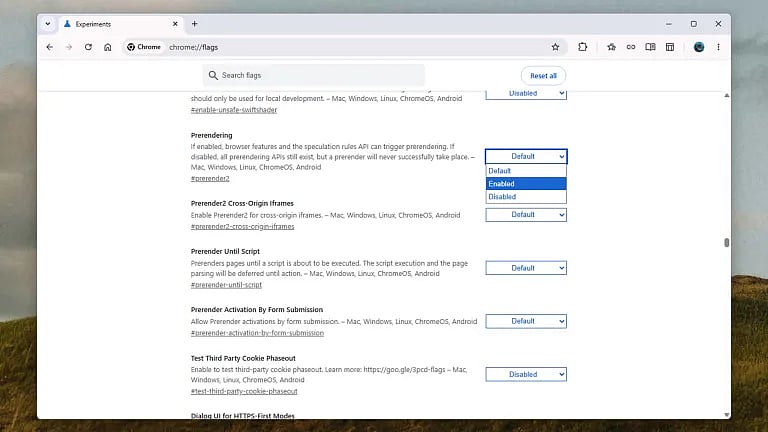
উদাহরণস্বরূপ, ব্রাউজারের অ্যাড্রেস বারে বহুল ব্যবহৃত কোনো ওয়েবসাইটের ঠিকানা লেখা শুরু করলেই এন্টার চাপার আগেই পেজটি প্রসেস হয়ে যেতে পারে। এমনকি মাউস কার্সরটি স্ক্রিনের কোনো লিংকের ওপর কতক্ষণ স্থির রয়েছে, ব্রাউজার সেটিও বুদ্ধিমানের মতো পর্যবেক্ষণ করে। সব সময় ব্রাউজারের অনুমান নিখুঁত না হলেও যখনই সঠিক হয়, তখন এটি আপনার ব্রাউজিংয়ের গতি লক্ষণীয়ভাবে বাড়িয়ে দেয়। ফিচারটি চালুর জন্য অ্যাড্রেস বারে chrome://flags লিখে এন্টার দিন, এরপর সার্চ বক্সে ‘prerendering’ লিখুন এবং অপশনটিকে ‘Enabled’ সেট করে নিন।
বিশ্বব্যাপী ২৫০ কোটি মানুষকে ভূমিকম্প সতর্কবার্তা দেবে গুগলক্রোমে প্রিরেন্ডারিং ফিচারটি কাজ করে স্পেকুলেশন রুলস নামে আধুনিক এক প্রযুক্তির ওপর ভিত্তি করে, যা আপনি অনলাইনে পরবর্তী সময়ে কী পদক্ষেপ নিতে যাচ্ছেন, তার আগাম সূত্র খোঁজে।
৩. হার্ডওয়্যার অ্যাকসিলারেশন চালু বা বন্ধ করুন
সাধারণত ওয়েবসাইটের জটিল উপাদান ও পেজ রেন্ডারিংয়ের পুরো চাপটি থাকে কম্পিউটারের মূল প্রসেসরের ওপর। কিন্তু গ্রাফিকস অ্যাকসিলারেশন অপশনটি চালু করলে ব্রাউজার কিছু প্রসেসিংয়ের কাজ প্রসেসরের ওপর না রেখে ডিভাইসটির গ্রাফিকস চিপ বা কার্ডের ওপর স্থানান্তরিত করে। কম্পিউটারে ভালো গ্রাফিকস সেটআপ থাকলে এটি পেজ লোডের স্পিড দারুণভাবে বাড়িয়ে দেয়। কিন্তু পর্যাপ্ত গ্রাফিকস পারফরম্যান্স না থাকলে মাঝেমধ্যে পেজ আটকে যাওয়া বা ল্যাগ হতে পারে।
এটি নিয়ন্ত্রণ করতে ব্রাউজারের ওপরের ডান কোণে থাকা থ্রি-ডট (⋮) মেনু থেকে ‘Settings’ অপশনে যান, এরপর বাঁ প্যানেলের ‘System’ অপশনে ক্লিক করুন। সেখানে ‘Use graphics acceleration when available’ নামের একটি টগল সুইচ দেখতে পাবেন। ফিচারটি বন্ধ থাকলে চালু করে পরীক্ষা করে নিতে পারেন। আর যদি আগে থেকেই চালু থাকে এবং পেজ লোড হতে কোনো সমস্যা দেখা দেয়, তবে এটি বন্ধ করে দেওয়াই ভালো। পরিবর্তনের পর ক্রোমের পারফরম্যান্স একটু খেয়াল করলেই বুঝতে পারবেন, বিষয়টি আপনার ডিভাইসের জন্য কতটা কাজ করছে।
গুগল ওয়ালেট ও গুগল পে কী, কীভাবে কাজ করে, যা জানা দরকারগ্রাফিকস অ্যাকসিলারেশন অপশনটি চালু করলে ব্রাউজার কিছু প্রসেসিংয়ের কাজ প্রসেসরের ওপর না রেখে ডিভাইসটির গ্রাফিকস চিপ বা কার্ডের ওপর স্থানান্তরিত করে।
৪. মেমোরি সেভার অপশন চালু করুন
অনলাইন গবেষণার কাজ বা ব্যক্তিগত প্রয়োজনে ব্রাউজারে একের পর এক ট্যাব খুলে রাখা আমাদের একটি অভ্যাসে পরিণত হয়েছে। কিন্তু এভাবে অনেক ট্যাব খোলা থাকলে গুগল ক্রোম খুব দ্রুতই আপনার কম্পিউটারের মেমোরি বা র্যাম গ্রাস করা শুরু করে। তবে আশার কথা হলো, এ সমস্যার লাগাম টানতেই ক্রোম নিয়ে এসেছে এর বিল্ট-ইন মেমোরি সেভার ফিচার।
এই ফিচারটি মূলত বেশ কিছুক্ষণ অব্যবহৃত থাকা ট্যাবগুলোকে সাময়িকভাবে নিষ্ক্রিয় বা ঘুম পাড়িয়ে রাখে। ফলে ব্রাউজারের ট্যাবটি স্ক্রিনে একইভাবে থেকে গেলেও ব্যাকগ্রাউন্ডে তা আর কম্পিউটারের মেমোরি নষ্ট করে না।
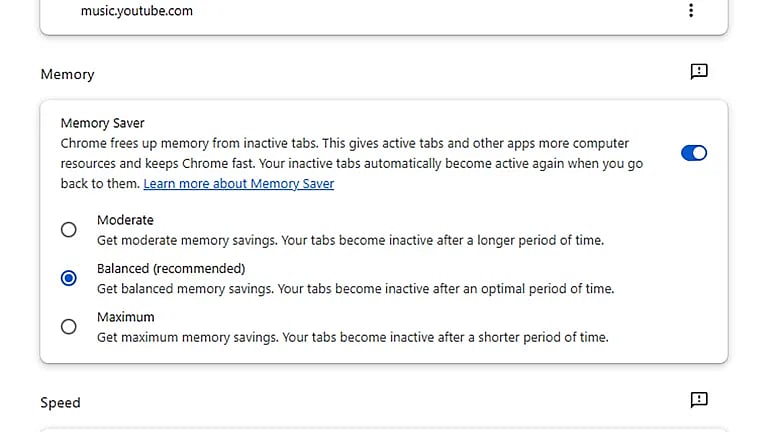
অবশ্য এ সময় লাইভ ব্লগ বা রিয়েল-টাইম আপডেট ব্যাকগ্রাউন্ডে সক্রিয় থাকবে না। তবে চিন্তার কিছু নেই, আপনি আবার সেই ট্যাবে ফেরত আসার সঙ্গে সঙ্গেই পেজটি স্বয়ংক্রিয়ভাবে রিলোড হয়ে আবার আগের মতো সচল হয়ে যাবে। ফিচারটি সক্রিয় করতে যেকোনো ক্রোম ট্যাবের ওপরের ডান কোণের থ্রি-ডট (⋮) অপশন থেকে ‘Settings > Performance’-এ যান। সেখানে মেমোরি সেভার টগল সুইচটি পেয়ে যাবেন, যেখানে পছন্দমতো নিয়ন্ত্রণের তিনটি আলাদা স্তর বেছে নেওয়ারও সুযোগ রয়েছে।
গুগল কি নতুন ইন্টারনেট তৈরি করছেযেসব এক্সটেনশন নিয়মিত ব্যবহার করা হয় না, সেগুলো ঝেড়ে-মুছে বিদায় জানালে ক্রোম কিন্তু প্রথম দিনের মতো তার আসল গতি ফিরে পায়। আবার নিরাপত্তার দিক থেকেও এটি একটি দারুণ পদক্ষেপ।
৫. অপ্রয়োজনীয় ব্রাউজার এক্সটেনশন সরিয়ে ফেলা
ব্রাউজার এক্সটেনশন বা অ্যাড-অনগুলো ব্যবহারে নানা চমৎকার সুবিধা যোগ করলেও অতিরিক্ত এক্সটেনশন ইনস্টল করে রাখার কারণে ব্রাউজারের মূল পারফরম্যান্সের বারোটা বেজে যায়! এই ছোট ছোট মিনি-অ্যাপগুলো ক্রোম চালুর সময়ই ব্যাকগ্রাউন্ডে লোড হতে শুরু করে এবং অনলাইনে আপনার বিভিন্ন কাজের ওপর নজর রাখতে থাকে।
যেসব এক্সটেনশন নিয়মিত ব্যবহার করা হয় না, সেগুলো ঝেড়ে-মুছে বিদায় জানালে ক্রোম কিন্তু প্রথম দিনের মতো তার আসল গতি ফিরে পায়। আবার নিরাপত্তার দিক থেকেও এটি একটি দারুণ পদক্ষেপ। ফলে সাইবার দুষ্কৃতকারীদের জন্য আপনার ব্যক্তিগত ডেটা চুরি করার পথ অনেকটাই বন্ধ হয়ে যায়। এক্সটেনশনগুলো পরীক্ষা করে দেখতে ট্যাবের ওপরের ডান কোণে থাকা থ্রি-ডট (⋮) অপশন থেকে ‘Extensions > Manage Extensions’-এ যান। যে অ্যাড-অনগুলো আর কাজে লাগছে না, সেগুলোর পাশে থাকা ‘Remove’ বাটনে ক্লিক করে ডিলিট করে দিন।


